
在互联网黄金时代,微课制作变得越发重要。为了更好的提高录屏微课的质量,推荐了三款得力录屏工具,让您事半功倍。
在互联网黄金时代,微课的优势也得到了充分的发展,无论是用于传统教学场景,还是网络传播,还是老师们需要参加微课比赛,微课的使用场景越发丰富,地位也愈发重要。在一个录屏微课中,最重要的一个部分就是录屏,录制PPT讲解或者是摄像头讲解是必备工序。一个好的工具能够事半功倍,今天小编就向大家推荐三款微课制作的得力录屏工具。
万兴喵影是一款简单易学剪辑视频的软件,小白也能轻松上手,同时也具备强大的剪辑功能,屏幕录制功能就是这里面一大亮点,不仅免费使用,不限时长,还支持高质量录制,操作简单便捷,使用灵活,屏幕录制完成。
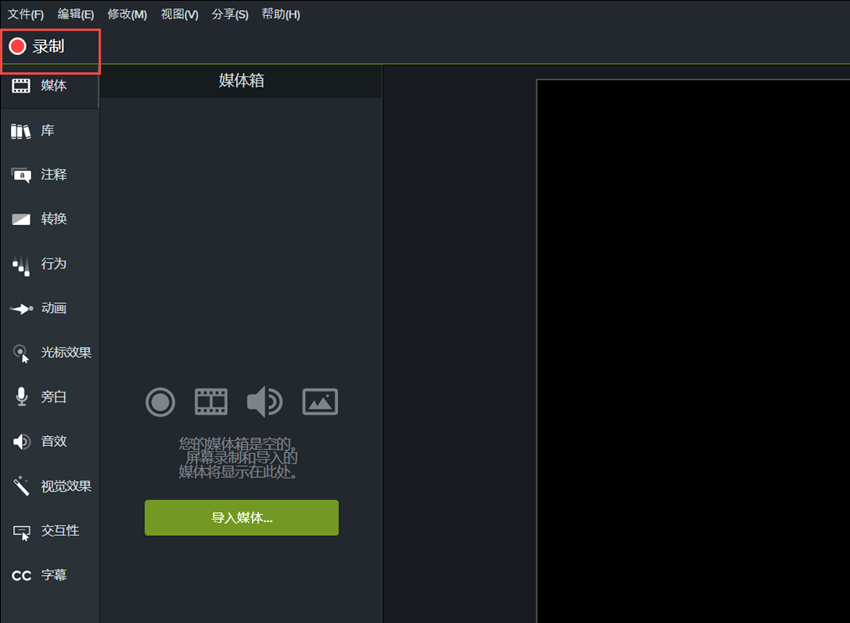
1、首先,下载万兴喵影,打开软件,新建一个项目工程。在录制-屏幕录制中进入屏幕录制功能。
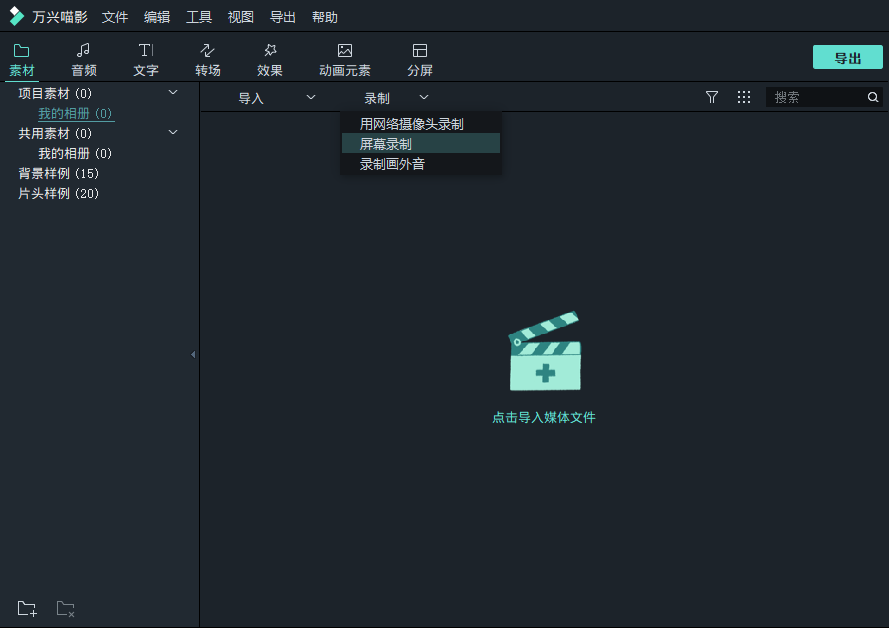
2、打开能够正常的看到一个简单的录制面板。上面可设为录制区域、录制音频设备选择、开始录制按钮。录制区域可以再一次进行选择全屏 自定义、目标窗口三种类型,如果是录制PPT讲解视频,建议使用全屏幕录制。
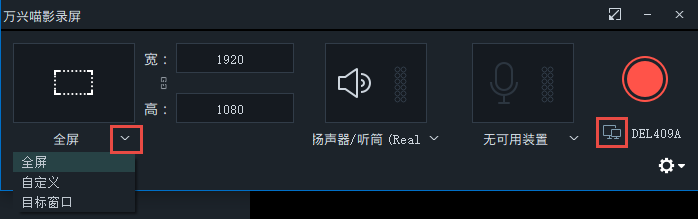
录音设备包括电脑本身扬声器以及外界麦克风录制,需要用麦克风录制讲解画外音时,建议检查设备是不是正常、音频录制是否打开。
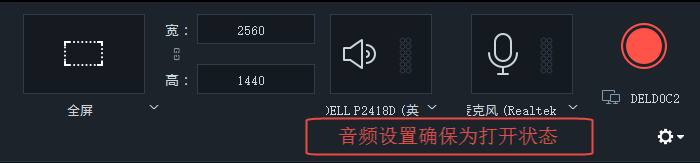
点击设置按钮,会出现录制参数设置的面板。在万兴喵影的录制功能参数设置里,不但可以选择录制游戏视频的存储位置,还可以对帧率、质量进行设置,满足多样化需求。
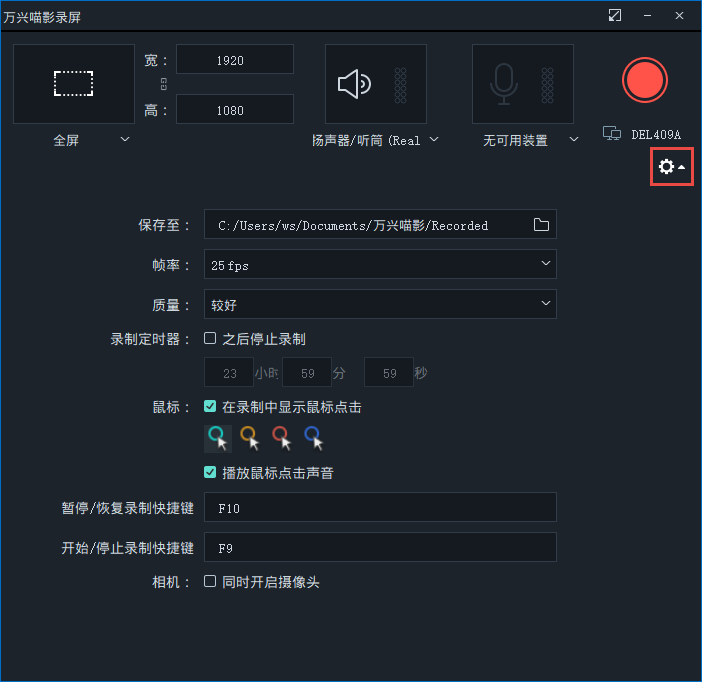
3、打开网络摄像头录制。如果您电脑装备有摄像头,直接勾选“同时开启摄像头”,开启摄像头录制。
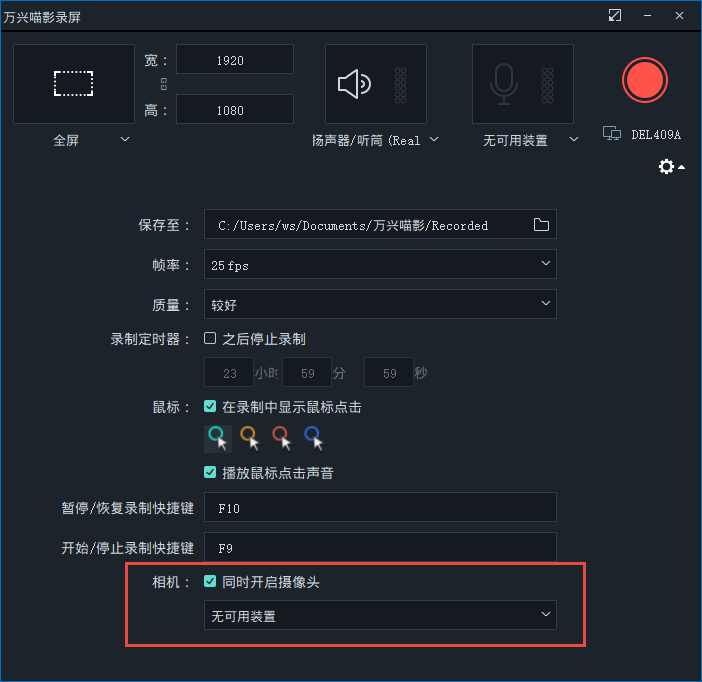
4、开始录制与结束录制。设置完毕后,打开需要录制的界面,点击红色按钮开始录制,根据设置的结束快捷键结束录制,默认状态下结束录制键是“F9”。
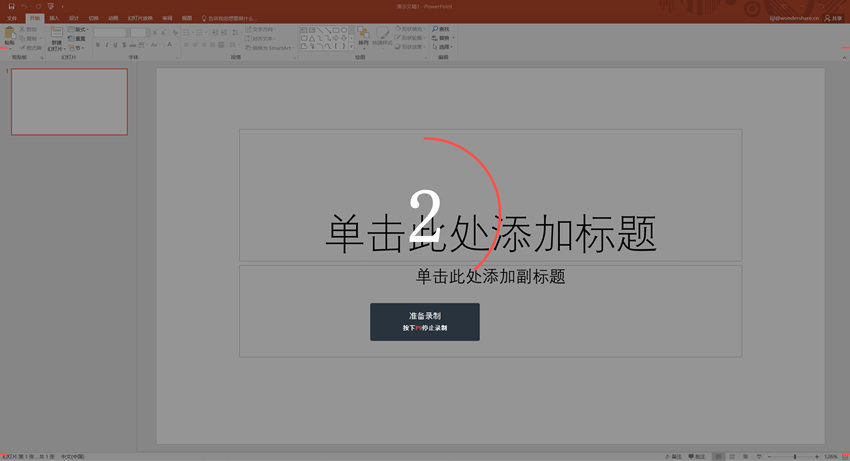
录制好的视频会移动导入到媒体库中,也可以右键媒体库按钮,选择“在资源管理库中显示”,查看本地位置。更多详细的屏幕录制功能介绍请观看视频《录屏功能讲解》。
Camtasia Studio,中文名译为“喀秋莎”,是一款屏幕录像软件,操作起来也是非常简单。
1、启动喀秋莎软件,在进入软件初级界面中,点击窗口左上角的“录制”按钮,进入录制屏幕功能。
2、在选择区域部分,设置录制区域部分。若需要录制电脑全屏,选择“全屏幕”,如果只需要录制一部分,则选择“自定义”
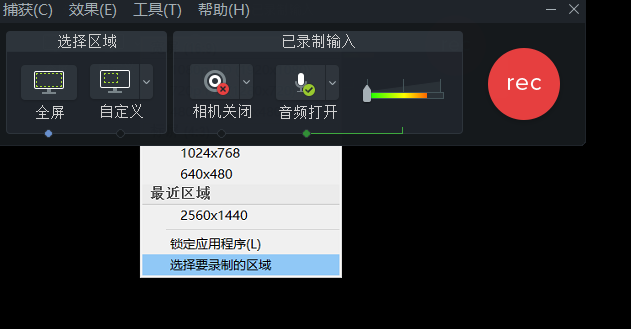
在录制输入部分,需要设置为“音频打开”状态,确保系统声音与麦克风声音处于打开状态。
捷屏幕录像工具是一款屏幕与声音同步录制的视频录制软件。支持全屏录制和区域录制两种方式,以选择录制的画质,包括标清、高清、原画三种画质设置。选择录屏的方式、录制格式、视频画质以及音频,进而选择保存路径,点击开始录制即可。