
在微课录制界面的右下角,是图片资源库的区域,如下图所示;主要是经过本地资源增加和即时扫描图片两种方法将微课录制中所需的图片文件保存在资源库中,便于用户随意什么时间都能调用图片在白板录制中运用;
资源库中的图片文件能够终究靠拖拽或是双击选中的图片的方法,将其显现到白板录制形式中,每次点击或拖拽都会覆盖上一幅图片;
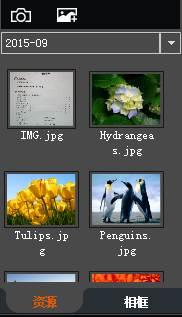

按键,会弹出本地文件夹挑选界面,用户都能够挑选相应的图片格式的文件到下方的资源库中保存;

按键,会弹出图片即时扫描界面,如下图所示,用户能够经过微课宝的高清摄像头,将所需的什物画面即时扫描到图片资源库中,转变为图片格式,便于用户选用;


旋转按钮:能够将显现的图片全体进行旋转,左面按键为逆时针旋转,右边按键为顺时针旋转,每次点击旋转起伏为90度;

调理显现区域的视频或图片放大和缩小功用,左侧边为缩小,最小为正常份额的20%;右侧为最大,为正常份额的200%


合适屏幕形式,把显现区域的视频或图画当即调整合适屏幕显现的状况,将当时的视频窗口填满没有空地;

截取显现区域的视频或图画中的拍照区域,点击后能够用鼠标框出需求截取的区域,然后挑选拍照按钮即可;如要退出截取功用,能够再次点击截取按键;
此项功用针对的是微课宝录制方法和白板录制方法,主要是在录制规模的外边框上加上一些艺术的作用,能够使得录制后的视频愈加的生动和艳丽,有助于观看视频的人得到比较好的观看作用;
在文件资源栏的下方点击相框就能够切换到相框的挑选栏,如下图所示,现在只要4中边框作用能够再一次进行挑选运用;